밥풀의 개발일지
[기술 리뷰] MCP 간단 사용기(클로드-파일시스템 일부 연결) 본문
안녕하세요 이번에도 기술 리뷰를 하려고 돌아왔습니다.
이번 기술도 ai와 관련된 기술인데요. 요즘 핫한 기술들은 전부 ai와 관련되어 있는 것 같습니다.
이번에 간단하게 알아본 기술은 MCP입니다.
MCP는 클로드에서 제안한 프로토콜입니다. 풀네임은 Model Context Protocol입니다.
https://modelcontextprotocol.io/introduction
Introduction - Model Context Protocol
Understand how MCP connects clients, servers, and LLMs
modelcontextprotocol.io
아마도 개발이라던가 LLM(ChatGPT와 같은)을 사용하여 작업을 해보신분들 중에서 직접 파일들을 LLM 입력란에 넣어보신 기억이 있으실 겁니다. 아마 한두번은 괜찮을지 모르겠으나 횟수가 많아질수록 점점 귀찮아지는데요(저는 그랬습니다)
그런데 이러한 번거로움을 한번에 해결해줄 획기적인 방법이 나왔으니 그것이 바로 MCP 입니다.
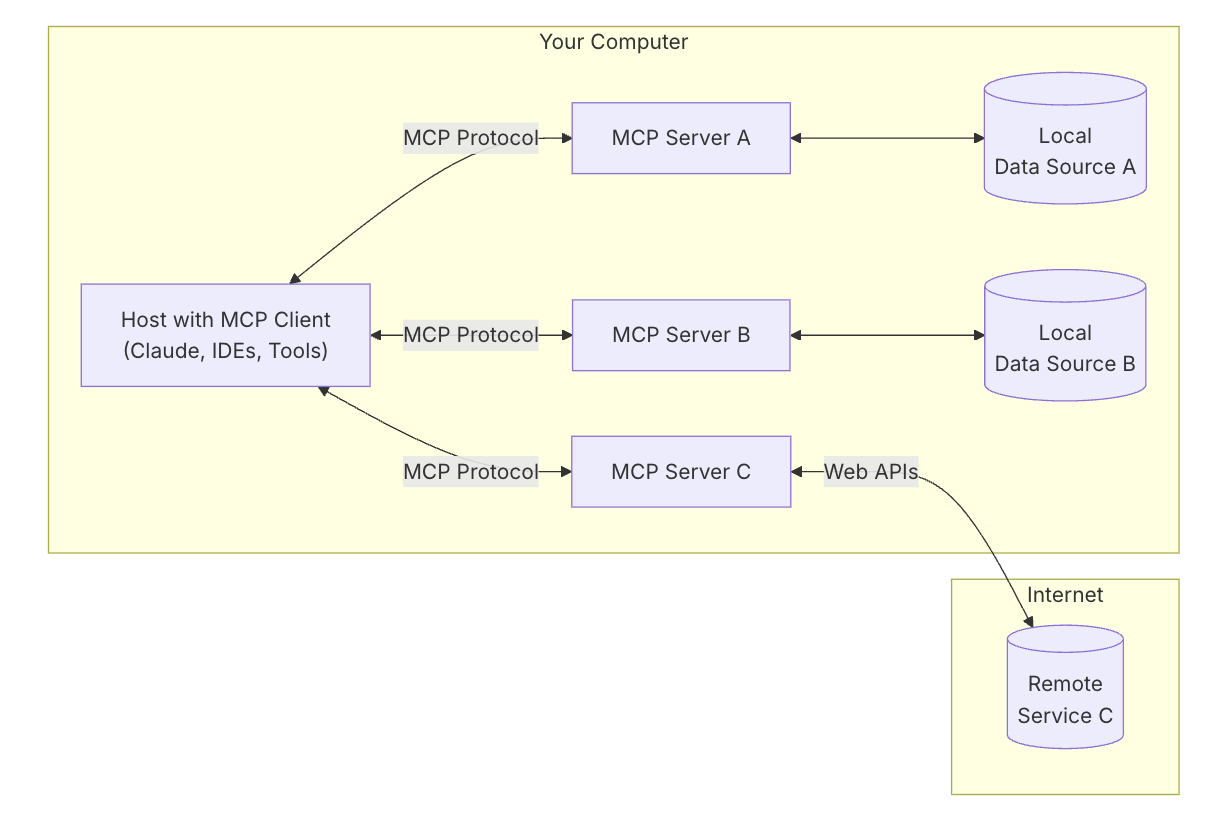
위 그림이 MCP의 기본 구조입니다.
MCP Host: MCP를 통해 데이터에 액세스하려는 Claude Desktop, IDE 또는 AI 도구와 같은 프로그램이라고 하는데 쉽게 말하자면 여러분들이 쓰시는 ChatGPT Desktop(웹이 아닌 다운로드해서 쓰는 앱)이라고 생각하시면 될 것 같습니다.
MCP Client: 서버와 1:1 연결을 유지하는 프로토콜 클라이언트인데 각각의 서버에 대응하여 호스트가 몇개의 서버에 연결을 하느냐에 따라서 Client의 갯수도 달라질 수 있습니다.
MCP Server: MCP을 통해 각각 특정 기능을 노출하는 경량 프로그램으로 음... 여러가지가 있는데 제가 실습할 것은 로컬에 있는 파일 시스템입니다.
Local Data Sources: 내 컴퓨터의 자원이라고 생각하시면 될 것 같습니다.
Remote Services: 외부에서 API를 가져와서 사용할 수 있는 프로토콜입니다. 이것으로 perplexity와 유사한 효과를 낼 수도 있지요
저도 학부생의 수준이다보니 그렇게 깊게 설명할 수는 없지만 다른 블로그들을 통해서 구조를 보시면 좋을 것 같습니다.
바로 적용단계로 넘어가겠습니다.
적용
https://modelcontextprotocol.io/quickstart/user
For Claude Desktop Users - Model Context Protocol
In this tutorial, you will extend Claude for Desktop so that it can read from your computer’s file system, write new files, move files, and even search files. Don’t worry — it will ask you for your permission before executing these actions! 1. Downlo
modelcontextprotocol.io
이 공식문서를 따라가면서 만들었습니다.
1. 클로드 데스크탑 설치
여기서 자신의 운영체제와 맞는 데스크탑 앱을 설치하시면 됩니다.
2. 파일 시스템 MCP 서버를 앱에 추가합니다.

맥을 기준으로 좌측 상단에 Claude를 누르고 설정창에 들어갑니다.
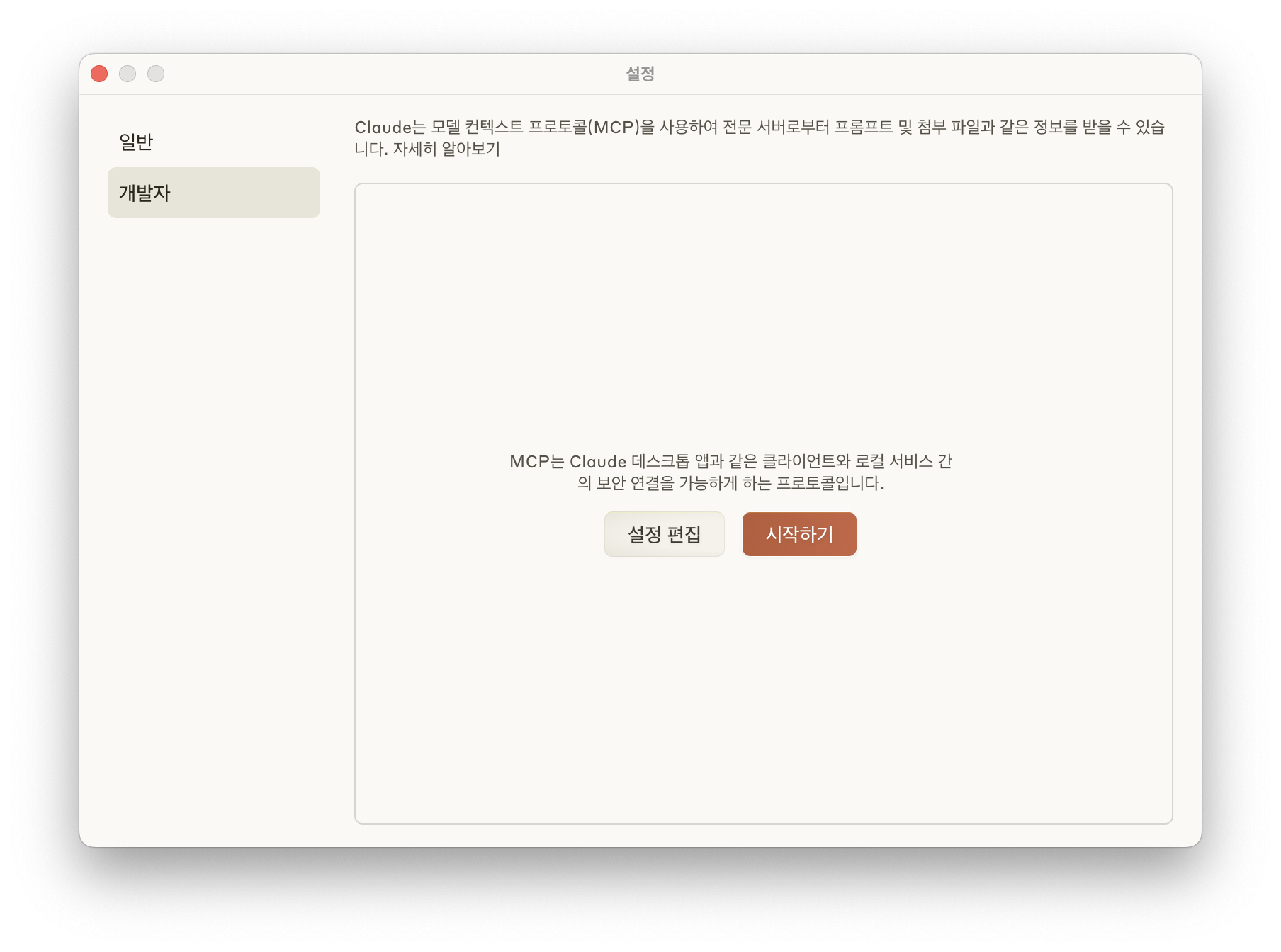
그런 다음 설정창의 왼쪽 탭에서 개발자 탭에 들어가서 '설정 편집'을 누릅니다.
그러면 'claude_desktop_config.json'이라는 파일이 생성되어져 있는 것을 확인할 수 있고 이 json 파일을 수정을 해야하므로 들어가 줍니다.

아마 처음에는 이렇게 아무것도 없는 상태인데 여기서 아래의 코드를 붙여넣습니다.
현재 작성하는 시점(2025.5.7)에서는 아래의 코드가 맞으나 변경될 수 있으니 이것은 위의 공식 문서를 참조하시길 바랍니다.
현재 작성되는 것은 맥북 기준으로 작성되고 있으므로 windows와는 다릅니다.
{
  "mcpServers": {
    "filesystem": {
      "command": "npx",
      "args": [
        "-y",
        "@modelcontextprotocol/server-filesystem",
        "/Users/username/Desktop",
        "/Users/username/Downloads"
      ]
    }
  }
}
주의할 점은 username을 자신의 컴퓨터 PC 이름으로 변경해야합니다.
아무튼 위와 같이 작성한 후 클로드 데스크탑 앱을 재시작을 해줍니다.
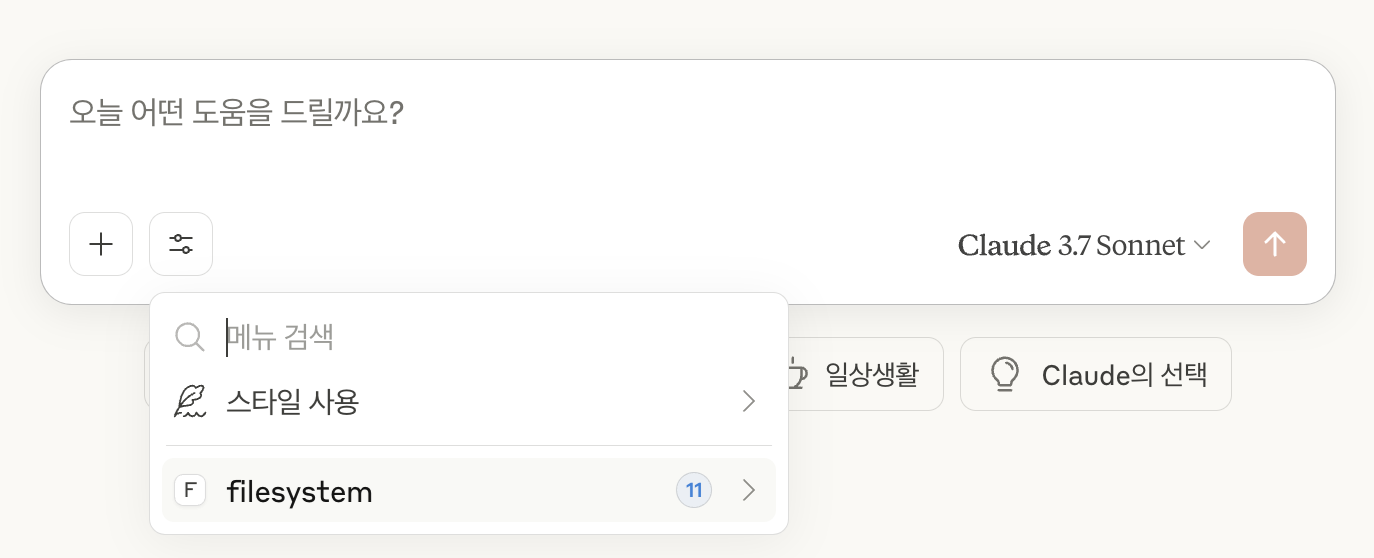
그러면 위와 같은 화면이 뜨는 것을 알 수 있는데 공식 홈페이지에서는 해머모양이 뜬다고 하던데 저는 그런것은 없고 그냥 무슨 추가 메뉴 버튼을 눌렀을 때 제가 지정한 filesystem이 뜨는 것을 확인할 수 있었습니다.
이제 전부 다 셋팅이 끝났구요 한번 사용해보시면 될 것 같습니다.
현재 경로를 보면 Desktop과 download만 지정이 되어 있기에 두 폴더에서 간단하게 사용해보시면 될 것 같습니다.
저는 공식 홈페이지에 있는 시를 써서 desktop에 저장하는 쿼리문과
다운로드 폴더에 있는 pdf 파일을 바탕화면에 옮겨달라는 쿼리문 총 2가지를 사용해보았습니다.
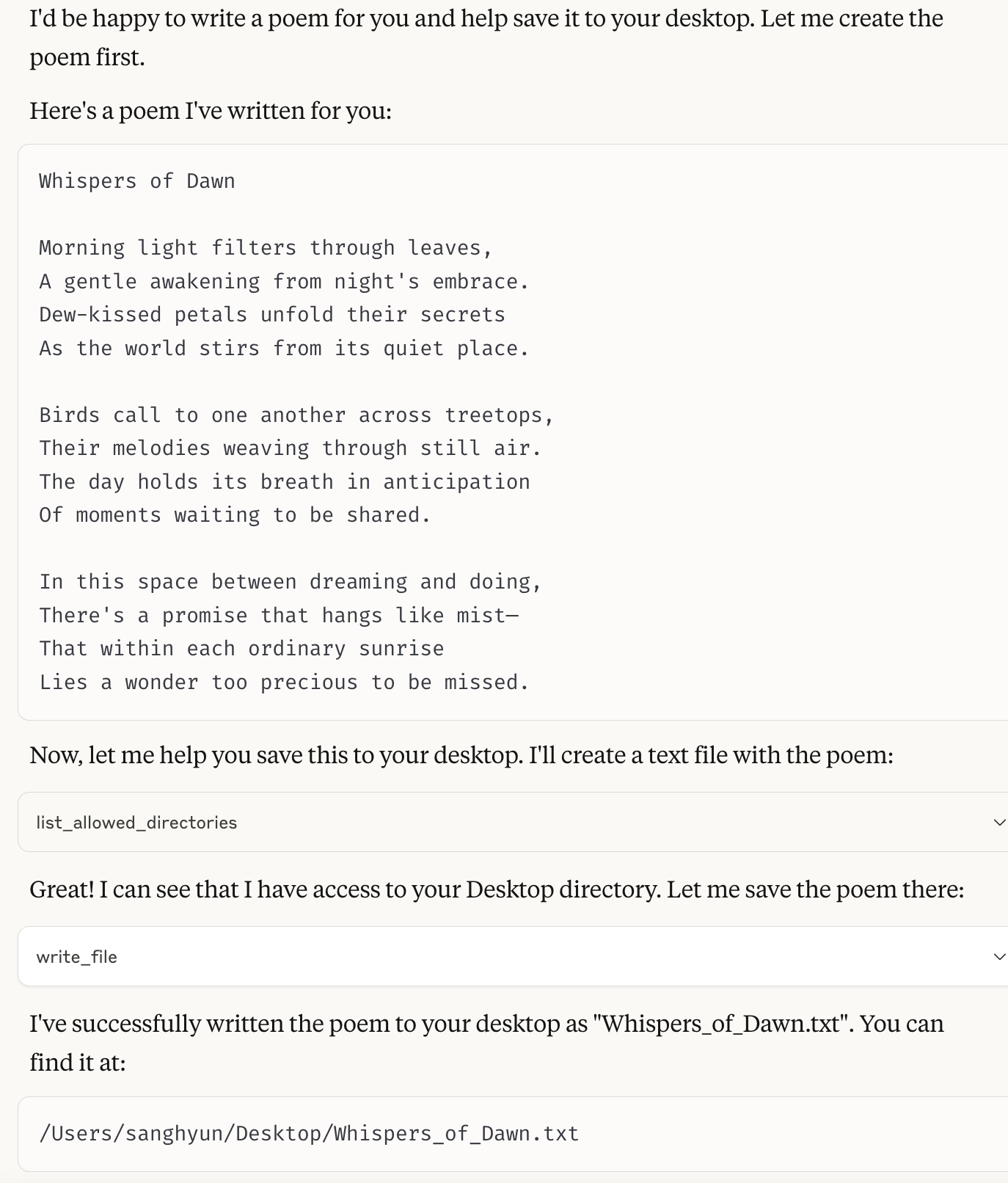
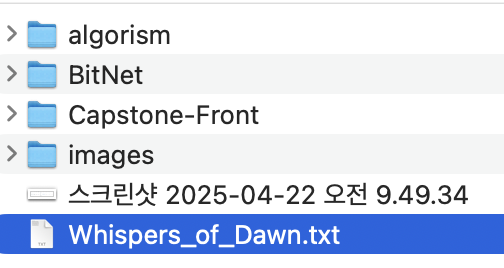
잘 쓰고 저장이 되어 있는 것을 확인할 수 있었습니다.

보시면 파일을 한개씩 열심히 옮기는 것을 볼 수 있습니다.
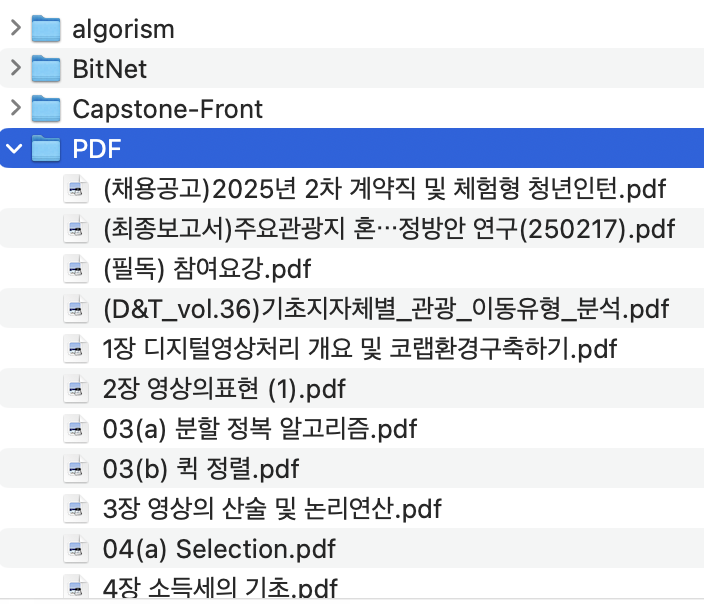
데스크톱에 PDF 폴더를 만들고 파일을 옮긴것을 확인할 수 있습니다.
결론
MCP 파일시스템을 한번 사용해보았는데요. 모든 구조를 정확하게 파악하진 못했지만 그래도 입력문 한번으로 번거로운 작업들을 한번에 해내는 것을 보니 확실이 엄청난 기술임에는 틀림이 없는 것 같습니다. mLLM을 적용시킬수 있다면 혹 mLLM이 아니더라도 다른 API를 당겨쓴다면 이미지 분류나 파일 분류도 이제는 엄청 편리하게 사용할 수 있지 않을까하는 생각이 많이 듭니다.
더 깊게 파보아야 알 것 같지만 현재 학부생인 저의 수준에서 이정도의 기술 발전이 눈에 보인다면 뒷단에서 열심히 연구하고 있는 분야들에 대해서는 얼마나 더 큰 발명들이 있을지 궁금하고 알고 싶어지는 지금입니다.
이전에 리뷰한 BitNet이나 MCP나 대단한 기술들이 쏟아져 나오고 있는 것은 분명하나 이것을 제대로 알고 쓰기 위해서 더 노력해야할 것 같습니다.
'공부' 카테고리의 다른 글
| [기술 리뷰] BitNet 간단 사용기(설치부터 사용까지) (0) | 2025.05.05 |
|---|---|
| 백준 1003번 - 파이썬 (3) | 2024.03.12 |
| [자료구조] 배열을 이용하여 Stack 구현하기(c 언어) (0) | 2023.11.08 |
| LAN(근거리 통신망)이란? (0) | 2023.11.08 |
| 컴파일 언어와 인터프리터 언어의 특징과 종류 (0) | 2023.09.10 |

